
제품 설명:
제품 이름:디지털 오디오 디코더 USB DAC
모델: DAC-A2
DAC 칩 : MS8412
USB 칩: SA9023
헤드폰 칩: 97220
OP AMP 칩: NE5532
PC-USB는 입력 샘플링 속도를 지원합니다: 96K/24Bit
고음 및 저음 조정 범위: ±6dB
광섬유/동축 지원 입력 샘플링 속도: 192K/24Bit
주파수 응답: 20Hz-20kHz(±3dB)
PC-USB 지원 운영 체제: XP/W10/W11/MAC/linux
왜곡: 0.01%
앰프 출력 최대 전력: 100mW 32Ω 부하
신호 대 잡음비: ≥105dB
헤드폰 매칭 임피던스: 16-200Ω
작동 전압: DC5V
RCA 출력 레벨: 2.3V
제품 크기: 96*73*30mm
포장 크기: 195*155*70mm
제품 순중량: 220g
포장(전원 공급 장치 제외) 무게: 425g
특징:
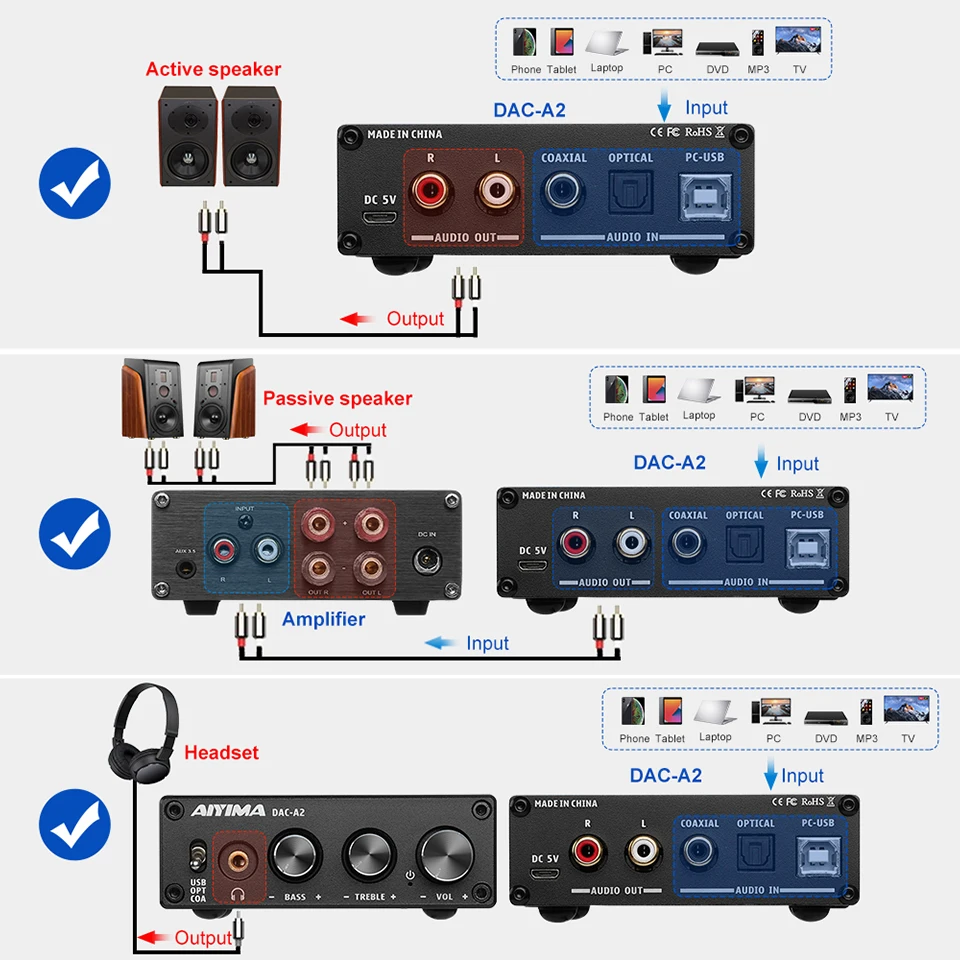
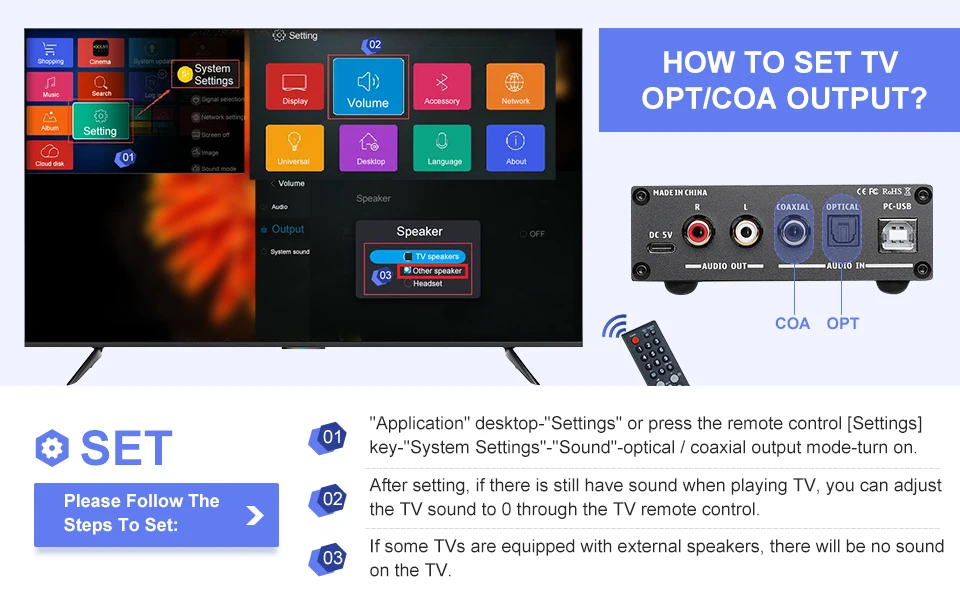
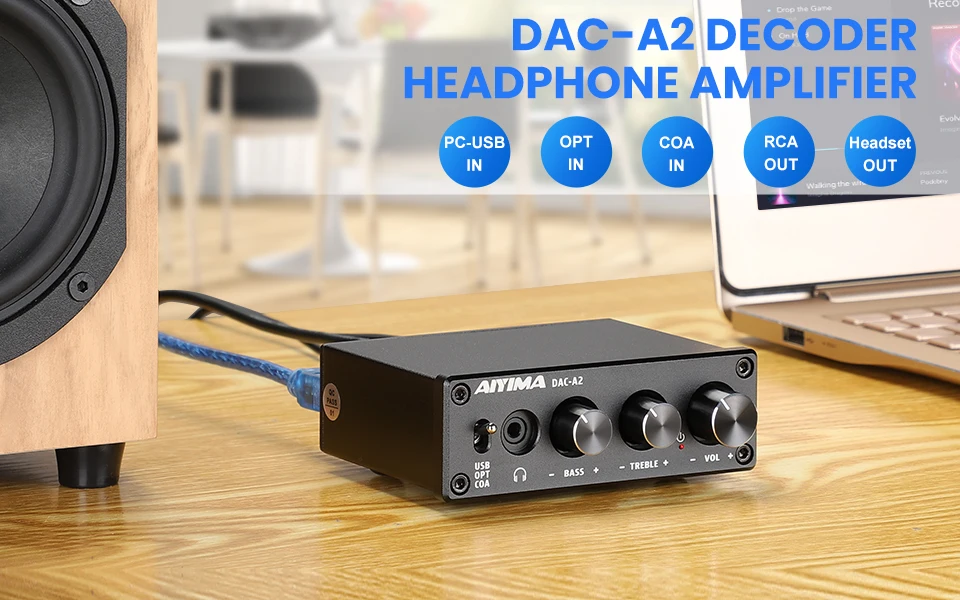
1. USB, 광학 및 동축 S/PDIF 입력은 대부분의 홈 오디오 시스템에 적합하며 RCA 출력은 데스크탑의 앰프 또는 전원 스피커에 연결할 수 있습니다. 내장형 Hi-Fi 헤드폰 앰프 칩은 대부분의 16ohm~200ohm 헤드폰을 구동할 수 있습니다.
2.160mW RMS(32Ω, 20Hz - 20KHz, 0.01% THD), 저음 및 고음 제어 기능을 통해 PC/MAC/컴퓨터의 프리앰프 또는 볼륨 컨트롤러로 사용할 수 있습니다.
3. 미니 컴팩트 D/A 컨버터, 스트림 비트 완벽한 24bit/192KHz HD, 낮은 지터, 출력 보호 회로 포함, 고가의 오디오 시스템에 안전함
1.외부 연결이 필요한 후면 장치를 오디오 출력 커넥터에 연결합니다.
2.사용하려는 오디오 소스를 오디오 입력 커넥터에 연결합니다.
3.전원 공급 장치를 연결하십시오.
4.볼륨 손잡이를 시계 방향으로 돌려 켜고 원하는 볼륨 수준을 선택하세요.
5.저음 고음 손잡이를 돌려 원하는 EQ를 선택하세요.
6.앰프 출력이 연결되면 RCA 아날로그 출력이 자동으로 연결 해제됩니다.
PC-USB 작동 지침:
1.공장에서 구성된 USB 케이블을 사용하여 기기 후면 패널의 PC-USB 인터페이스를 연결합니다(USB는 핫 플러깅을 지원할 수 있음).
2.입력 신호 선택 버튼을 눌러 USB 입력을 선택합니다.
3.PC 오른쪽 하단에 뿔 기호가 있는 아이콘을 찾으세요.
4.오른쪽 버튼을 클릭하여 대화 상자를 팝업하고 "재생 플레이어 선택"을 클릭합니다.
5.PC에서 인식한 재생 장치를 선택하는 팝업 대화 상자(이 기기 USB는 자동으로 인식되며 드라이버를 수동으로 설치할 수 있음)
6.인식된 디지털 출력을 확인하려면 클릭하세요.
일반적인 문제:
Q: 모든 라인이 연결되어 있지만 소리가 나오지 않나요?
답: 1.POWER 표시등이 켜져 있는지 확인하세요.전원 버튼을 눌러도 표시등이 켜지지 않습니다.이때 테스트에서 동등한 전압 출력(5V여야 함)을 찾아 기계 고장이나 정전을 판단할 수 있습니다.POWER 표시등이 켜져 있으면 해당 입력 신호가 올바르게 선택되었는지 확인하십시오.
2.위의 두 가지 사항이 확인되거나 소리가 나지 않는 경우 VOL 노브가 최소 상태인지 확인하십시오(예: 최소 상태에서 시계 방향 회전).
3.위의 두 가지가 모두 정상이라면 입력 소스의 재생 장치가 일시 중지, 음소거 또는 볼륨이 최소인지 확인하세요.
Q: 왜 소리가 깨졌나요?
A: 이 제품은 DAC 디코더이지만 프리스테이지 제품으로도 사용할 수 있습니다.증폭 효과가 있습니다.후단 장치의 볼륨을 최대로 조절하고, 전단도를 최대로 조절하면 왜곡되기 쉽습니다.전면 또는 후면 레벨의 볼륨을 낮추기만 하면 됩니다.
Q: 스피커에서 큰 전류 소리가 나는 이유는 무엇입니까?
A: 원래 표준 전원 공급 장치를 사용하지 않는 경우 테스트하기 전에 전원 공급 장치를 교체하십시오.시중에 나와 있는 많은 전원 공급 장치에는 간섭 계수가 커서 큰 전류 소리가 발생합니다.
Q: 입력 케이블을 연결한 후 음원이 재생되지 않고 스피커에서 큰 소리가 나는 이유는 무엇입니까?
답변: 비차폐 신호 라인을 사용하면 간섭 신호가 증폭을 위해 증폭기에 들어갑니다.이 소리가 싫다면 차폐된 신호선을 교체하거나 신호선을 뽑는 것이 좋습니다.
Q: 헤드폰 출력 커넥터를 마이크에 연결할 수 있나요?
A: 아니요, 헤드폰 잭은 입력 인터페이스가 아닌 신호 출력 인터페이스입니다.
Q: 다른 오디오 소스(예: 먼저 CD를 연결한 다음 휴대폰으로 변경)에 액세스할 때 기기의 볼륨이 변경되지 않고 음원이 다른 이유는 무엇입니까?
A: 다양한 재생 장치의 출력 신호 진폭이 다릅니다.예를 들어 휴대폰은 보통 0.35MV, CD는 1V이다.자연스러운 소리의 크기가 다릅니다.
Q: PC-USB를 PC에 연결한 후 소리가 나지 않는 이유는 무엇입니까?
A: 먼저 PC-USB 작동을 눌러 디지털 재생 출력이 선택되었는지 확인하십시오.선택한 후에도 여전히 소리가 나지 않으면 컴퓨터를 다시 시작하고 작업을 반복할 수 있습니다.
Q: 왜 라인이 연결되어 있지만 RCA 아날로그 출력에 소리가 나지 않습니까?
A: 이때 헤드폰 출력이 이어폰에 연결되어 있는지 또는 이어폰 어댑터를 연결했는지 확인해야 합니다.연결하는 경우 RCA 출력을 시뮬레이션하려면 이어폰이나 어댑터를 분리해야 합니다.
패키지 포함:
1개디지털 오디오 디코더 USB DAC
보증: 24개월






 성인용 휴대용 접이식 욕조
 소문 듣고 왔습니다. 2024 요즘 sns에서 난리난 AIYIMA BT 5.0 파워 앰프 리뷰 최다로 엄선된 최고의 제품을 소개합니다. 정성 리뷰
 자신에게 투자하세요 2024 요즘 sns에서 난리난 F1 순수 클래스 A 하이파이 블루투스 5.0 홈 오디오 프리앰프 리뷰 최다로 엄선된 최고의 제품을 소개합니다. 굿템
 네고왕 2024 요즘 sns에서 난리난 HIFI PASS P17 MOSFET 클래스 A 원격 제어 균형 프리앰프 리뷰 최다로 엄선된 최고의 제품을 소개합니다. 최다 조회수인 이유는
 집돌이를 설레게 할 PRIME A320M-F 마더보드 AM4 AMD A320 칩셋 DDR4 32GB 마이크로 ATX 중고 1분이면 확인가능 합니다
 치트키템 Baseus 4 in 1 USB 케이블(iPhone 15 16 Promax 60W 고속 충전 케이블 실간 리뷰
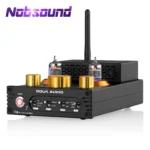 이 “정보” 못참지 Nobsound HiFi GE5654 진공 튜브 앰프 스테레오 블루투스 5.0 수신기 앰프 MM 포노 파워 앰프 턴테이블 APTX-HD 160W + 160W 아쉬움이 없습니다
 최고의 제품만 모았다 KODAK 64G 울트라 메모리 카드 64GB A1 U3 4K 마이크로 SD SDHC Microsd UHS-I C10 TF 성능 플래시 어댑터가 포함된 기존 Minisd 핫한 정보입니다